

Adjust Laptop Brightness 2.0.0.266
RogosSoft'un geliştirdiği Adjust Laptop Brightness (ALB), ekran parlaklığını sistem tepsisinden ayarlamanızı sağlayan hafif bir araç. Kaydırıcı birkaç saniye sonra kendiliğinden gizleniyor, bilgisayar boşta kalınca ekran kısılıyor, belirlediğiniz süre dolunca monitör tamamen kapanıyor. HP, Dell, Lenovo, Sony, Toshiba, Samsung, Acer, MSI ve Apple dizüstülerle çalışıyor. 15 günlük deneme süresinin ardından lisans 19,95 dolar. Ancak program Windows 11 için resmen güncellenmedi ve son büyük sürümü 2.0.0.266 yıllar öncesine ait. Twinkle Tray, Monitorian ve LightBulb gibi ücretsiz alternatifler daha çok özellik sunuyor, aktif geliştiriliyor ve harici monitörleri de destekliyor. Windows 11'in kendi parlaklık kaydırıcısı varken ve bedava araçlar işi daha iyi yaparken 2026'da ALB'yi tercih etmek pek mantıklı değil.
- Ücretsiz deneme
- Windows
- 12 Kas 2026
c87e803f75a4e9d06f49db1b2b96af6f2cfee73bc4b4a696f8fde87ceb2627c7VirusTotal raporu ↗Ekran görüntüleri
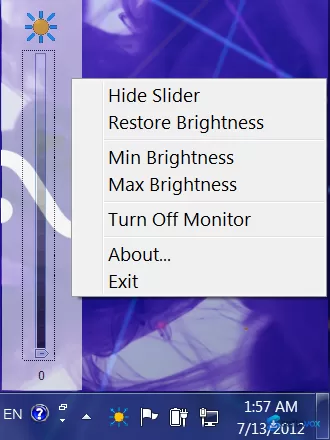
Adjust Laptop Brightness hakkında
Adjust Laptop Brightness İndir: Windows için Basit Ekran Karartıcı
Kısaca Özet / Bu program kimler için?
Adjust Laptop Brightness, ekran parlaklığını tek bir kaydırıcıdan ayarlamanızı sağlayan hafif bir Windows aracı. Amaç, Windows ayarları arasında dolaşmadan ya da klavyedeki fonksiyon tuşlarıyla uğraşmadan pil ömrünü uzatmak ve göz yorgunluğunu azaltmak. Dizüstü, netbook ve ultrabook kullanıcılarına hızlı parlaklık ayarı sunuyor; belirli bir süre sonra otomatik kararma seçenekleri de var. Ancak yazılım oldukça eski. Softonic listesine göre son güncellemesinin üzerinden dokuz yıl geçmiş ve tam sürüm için tek seferlik ödeme isteyen bir deneme sürümü. Kullanıcı yorumları karışık: bazıları programın belirli dizüstü modellerinde gerçek arka ışığı ayarlayamadığını, bunun yerine ekran renklerini bozduğunu bildiriyor. Bu araç yalnızca temel bir parlaklık kaydırıcısı arayan ve eski donanımda deneme sürümünü denemeye razı olanlar için uygun. Güncel Windows 10 veya 11 kullanan çoğu kişiye önerilmez; onlar için Twinkle Tray gibi daha iyi, ücretsiz ve aktif geliştirilen alternatifler var.
Hızlı Bilgi Kutusu
| Lisans Türü | Deneme sürümü (tam kullanım için tek seferlik ödeme gerekir) |
|---|---|
| Dosya Boyutu | Yaklaşık 913 KB |
| İşletim Sistemi | Windows 10, 8, 7, Vista, XP |
| Son Sürüm | 2.0.0.266 |
| Geliştirici | Rogosoft |
Öne Çıkan Özellikler ve Günlük Kullanım
Temel işlev oldukça basit: kaydırıcı arayüzüyle ekranı klavye kısayollarına dokunmadan veya Windows ayarlar menülerine girmeden elle karartıp aydınlatabilirsiniz. Programda ayrıca belirlediğiniz dakika sonunda parlaklığı düşüren ya da ekranı kapatan otomatik ayarlar var. Dizüstü boştayken bu sayede enerji tasarrufu yapabilirsiniz. Tartışmalı da olsa dikkat çeken bir özellik, yedek davranışı: yazılım donanım arka ışığını ayarlayamazsa parlaklık değişimi izlenimi vermek için ekran kontrastını veya renklerini değiştiriyor. Kaydırıcının her zaman görünür bir etkisi olsun diye düşünülmüş olsa da sonuç bozuk bir görüntü olabiliyor. Araç HP, Dell, Lenovo, Acer ve hatta Windows çalıştıran Apple donanımları dahil olmak üzere çok sayıda dizüstü markasıyla uyumlu. Arayüz sade ve yalın, bir bakışta anlaşılıyor. Günümüz kullanıcısı için eksileri ciddi: yazılım çok eski ve yıllardır güncellenmiyor, bu da yeni donanım ve Windows güncellemeleriyle uyum konusunda endişe yaratıyor. Deneme modeli nedeniyle ödeme yapmadan uzun vadeli güvenilirliği tam olarak değerlendiremiyorsunuz. Yedek renk bozma yöntemi de gerçek arka ışık kontrolünün yerini tutmuyor.
- Kaydırıcıyla parlaklık kontrolü: Klavye tuşları veya ayar menüleri yerine ekran parlaklığını ayarlayan tek ve basit bir kaydırıcı sunar.
- Otomatik kararma ve ekranı kapatma: Boşta geçen süre sonunda parlaklığı düşürmek veya ekranı kapatmak için zamanlayıcı kurabilirsiniz; böylece güç tasarrufu sağlanır.
- Geniş donanım uyumluluğu: HP, Dell, Lenovo gibi markaların dizüstülerinde ve Windows çalıştıran Apple donanımlarında çalışacak şekilde tasarlandı.
- Yedek kontrast ayarı: Donanım arka ışık kontrolü mümkün değilse program parlaklık değişimi izlenimi vermek için ekran kontrastını ya da renklerini değiştirir.
Artılar, Eksiler ve Kullanıcı Yorumları
Adjust Laptop Brightness hakkında kullanıcı yorumları sınırlı, ancak kritik bir işlev hatası yüzünden olumsuz tarafa kayıyor. Softonic sayfasında yazılımın puanı küçük bir örneklemde 5 üzerinden 2.6. En ayrıntılı kullanıcı yorumu sık görülen bir sorunu anlatıyor: "Dizüstü bilgisayarımın arka ışığını ayarlayamadım. Program arka ışığı değiştirmedi (bu yüzden pilden tasarruf da yok), sadece ekran renkleriyle oynadı, görüntü bozuk göründü." Bu, yedek yöntemin en büyük derdini ortaya koyuyor: vaat edilen pil tasarrufunu sağlamadan ekranı daha kötü gösterebiliyor. Sık dile getirilen bir başka şikayet de şeffaflık eksikliği. Kullanıcı, "arka ışık ayarlanamadığında ekran renklerine müdahaleyi kapatma seçeneği olmalı" diyor ve programın bu çözüme başvurduğunu belirtmesi gerektiğini ekliyor. Olumlu tarafta ise bazı eski yorumlar ve indirme portalları yazılımın sadeliğini takdir ediyor. Softonic listesinde "Pil ömrünü uzatır" ve "Dizüstü veya masaüstü ekranını optimize eder" gibi artılar sayılıyor, ancak bunlar doğrulanmış kullanıcı deneyimleri olarak değil genel faydalar olarak sunuluyor. Pratikte çıkan sonuç şu: Fikir mantıklı olsa da uygulama eski ve birçok dizüstünde güvenilir değil. Yazılımın asıl işlevi çalışmıyor, yedek yöntem de ekranı daha kötü gösterince ortaya can sıkıcı bir deneyim çıkıyor.
Artılar
- Son derece hafif, indirme boyutu 1 MB'ın altında
- Tek kaydırıcılı sade arayüz, anlaşılması kolay
- Güç tasarrufu için otomatik karartma ve ekranı kapatma zamanlayıcısı var
- Çok sayıda eski dizüstü markasıyla uyumlu
Eksiler
- Birçok dizüstünde gerçek donanım arka ışığını çoğu zaman kontrol edemiyor
- Yedek yöntem arka ışığı kısmak yerine ekran renklerini ve kontrastı bozuyor
- Renkleri bozan yedek yöntemi kapatma ya da etkin olduğunu görme seçeneği yok
- Çok eski: son güncellemenin üzerinden dokuz yıl geçmiş, uyumluluk ve güvenlik endişesi yaratıyor
- Deneme sürümünden sonra kullanmaya devam etmek için tek seferlik ödeme gerekiyor
- Kullanıcı geri bildirimi az, Softonic sayfasındaki puan düşük (2.6/5)
Son karar ve güvenli indirme önerisi
Adjust Laptop Brightness geçmişte kalmış bir dönemin ürünü. Temel vaadi, pil tasarrufu ve göz yorgunluğunu azaltmak için sade bir kaydırıcı, çekici görünüyor; ama güncel donanımda uygulama güvenilir değil. En büyük kusuru, birçok dizüstünde gerçek donanım arka ışığını ayarlayamaması ve bunun yerine renkleri bozan bir çözüme başvurması. Bu da güç tasarrufu amacını boşa çıkarıyor, ekranı daha kötü gösterebiliyor. Yazılım yaklaşık on yıldır güncellenmediği ve denemeden sonra ödeme istediği için, ücretsiz ve düzenli bakımı yapılan alternatiflere karşı önerilmesi zor. Eski bir Windows 7 veya Vista dizüstü kullanıyorsanız ve deneme sürümü sizin donanımınızda kusursuz çalışıyorsa basit bir çözüm olabilir. Yine de Windows 10 veya 11 kullanan çoğu kişi için açık tavsiyemiz bu aracı atlamak. Bunun yerine güncel Windows için tasarlanan ve birden fazla monitörü destekleyen Twinkle Tray gibi ücretsiz açık kaynak seçeneklere bakın ya da son sürümlerde belirgin şekilde iyileşen Windows'un kendi parlaklık ayarlarını deneyin.
- Yalnızca resmi Softonic sayfasından ya da geliştiricinin sitesinden indirin: Bu incelemedeki kaynak Softonic sayfası, ancak buranın üçüncü taraf bir portal olduğunu unutmayın. Deneme sürümünü deneyecekseniz dosyayı tanınmış bir kaynaktan alın. Adı benzer görünen ve içine reklam yazılımı ekleyen sahte sitelerden uzak durun.
- Dosya boyutunu ve sürümü kontrol edin: Kurulum dosyası yaklaşık 913 KB, güncel sürüm de 2.0.0.266. Resmi olmayan bir kaynaktan gelen çok daha büyük bir dosya ya da yeni sürüm iddiası taşıyan bir kurulum, tehlike işaretidir.
- Kendi dizüstü modelinizle uyumunu deneyin: Programın en çok takıldığı nokta, bazı donanımlarda arka ışığı kontrol edememesi. Satın almadan önce deneme sürümüyle ekranın arka ışığını gerçekten ayarlayıp ayarlamadığını görün; sadece renklerin değişmesi yeterli değil.
- Deneme sürümünün sınırını bilin: Softonic sayfasında bu sürüm deneme olarak listeleniyor. Deneme süresi bittikten sonra kullanmaya devam etmek için büyük ihtimalle lisans satın almanız gerekecek. Programın yaşı düşünülünce bu ücret ne kadar değer, orası tartışılır.
- Önce ücretsiz alternatiflere bakın: Güncel Windows sistemlerde Twinkle Tray gibi ücretsiz araçlar parlaklık kontrolünde daha güvenilir, birden fazla monitörü destekliyor ve düzenli olarak güncelleniyor. Çoğu kullanıcı için bunlar hem daha güvenli hem daha etkili bir tercih.
Benzer programlar


Öne çıkan özellikler
- Sistem tepsisi kaydırıcısı, Bildirim alanından hızlı parlaklık ayarı
- Otomatik gizlenme, Birkaç saniye sonra kaybolur, çalışma alanınız temiz kalır
- Boşta karartma, Belirlenen süre boyunca işlem yapılmazsa ekranı otomatik olarak kısar
- Monitör kapatma zamanlayıcısı, Boşta geçen süreden sonra ekranı tamamen kapatır
- Açılış kalibrasyonu, Windows açılırken parlaklığı ayarlar
- Geniş dizüstü desteği, HP, Dell, Lenovo, Sony, Toshiba, Samsung, Acer, MSI ve Apple dizüstülerle çalışır
- Hafif, Sistem kaynaklarını çok az kullanır
- 15 günlük ücretsiz deneme, Satın almadan önce deneyin
- Fiyat, 19,95 dolar paylaşımlı yazılım lisansı
- Uyumluluk, Windows XP, Vista, 7, 8 ve 10 (Windows 11 resmen desteklenmiyor)
Adjust Laptop Brightness hakkında sıkça sorulan sorular
Adjust Laptop Brightness ücretsiz mi?
Adjust Laptop Brightness ne işe yarar?
Adjust Laptop Brightness Windows 11'de çalışır mı?
Windows 11'de Adjust Laptop Brightness'e ihtiyacım var mı?
Adjust Laptop Brightness nasıl kaldırılır?
Sürümler
| Sürüm | Yayın tarihi | Platform | Dosya boyutu | |
|---|---|---|---|---|
| Adjust Laptop Brightness 2.0.0.266 Son sürüm | 13 Eki 2026 | Windows | 922 KB | İndir |
Adjust Laptop Brightness hakkında yorumlar
Henüz yorum yok. Bu programla ilgili deneyiminizi paylaşın!